Appearance
Codex 安装入口总览
旧版文档中的固定安装命令和旧安装域名已经停用。现在必须先登录自己使用的 API 站点,再从该站点的安装页实时生成命令。
不要复制历史文档、聊天记录或截图中的整段安装命令。安装页会按当前站点、当前模型和当前 Codex 配置实时生成最新版命令。
选择对应的安装页面
| 使用的 API 站点 | Codex 安装页面 | 安装后的 Base URL |
|---|---|---|
api.opencodex.uk | 打开安装页 | https://api.opencodex.uk/v1 |
api.open-codex.com | 打开安装页 | https://api.open-codex.com/v1 |
vip.opencodex.uk | 打开安装页 | https://vip.opencodex.uk/v1 |
api.9gpt.net | 打开安装页 | https://api.9gpt.net/v1 |
账号、令牌和订阅属于对应的 API 站点。请在哪个站点登录和使用 API,就打开哪个站点的安装页,不要把另一个站点的 Base URL 手动替换进命令。
新版安装流程
text
登录对应 API 站点
  -> 点击顶部“点我安装”
  -> 确认账户默认 Key
  -> 选择模型和思考强度
  -> 选择 Windows、macOS 或 Linux
  -> 复制页面实时生成的完整命令
  -> 在对应终端中执行
安装页是登录后页面。未登录时访问 /install/ 会先跳到登录页,这是正常行为;登录完成后再次点击顶部的 点我安装 即可。
1. 登录并进入安装页
先打开自己使用的 API 站点并完成登录。登录后可以:
- 点击顶部导航栏里的
点我安装。 - 或直接打开上表中同一域名的
/install/地址。
安装页会读取登录账户最早创建且未删除的默认 Key。页面没有自动填入时,再手动粘贴当前站点的 API Key。
2. 确认页面配置
复制命令前检查四项:
卡密:应是当前 API 站点的 Key。模型:从安装页当前提供的选项中选择。思考强度:从安装页当前提供的选项中选择。Base URL:应与当前页面域名一致,并以/v1结尾。
模型和思考强度会随站点配置更新。文档不再固定写死默认模型,以安装页实时显示为准。
3. 选择系统并复制命令
- Windows:选择
Windows,复制 Windows 命令,在 PowerShell 中执行。 - macOS:选择
macOS,复制 macOS 命令,在终端或 iTerm2 中执行。 - Linux:选择
Linux,复制 Linux 命令,在本机终端或 SSH 会话中执行。
必须复制安装页生成的完整命令,不要只复制其中一部分,也不要手动拼接旧命令。
4. 安装完成后验证
先检查版本:
bash
codex --version再启动 Codex:
bash
codex进入 Codex 后执行:
text
/status确认模型、思考强度和 Provider 与安装页选择一致。如果终端暂时找不到 codex,关闭当前终端并重新打开后再试。
各站点安装页示意
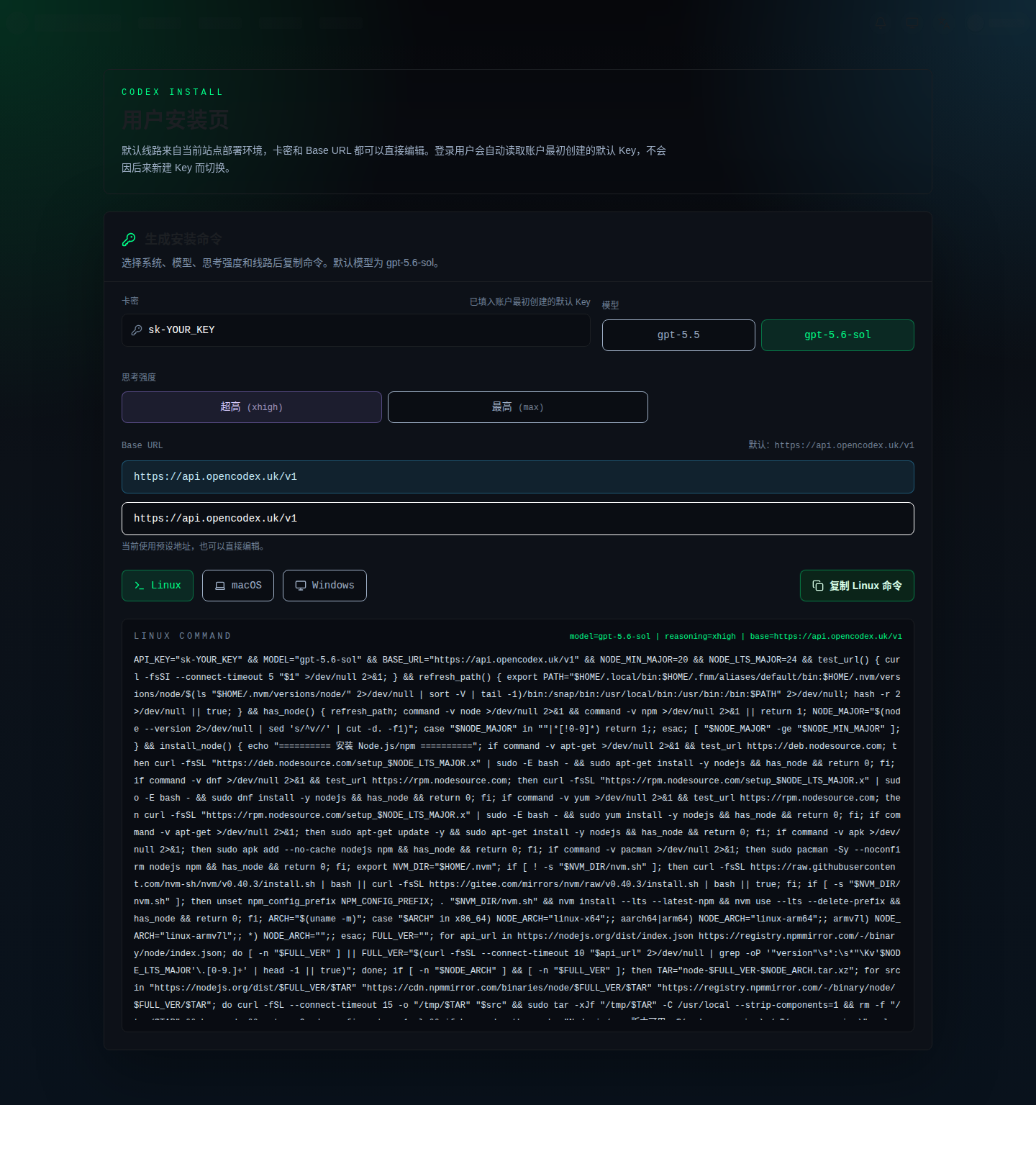
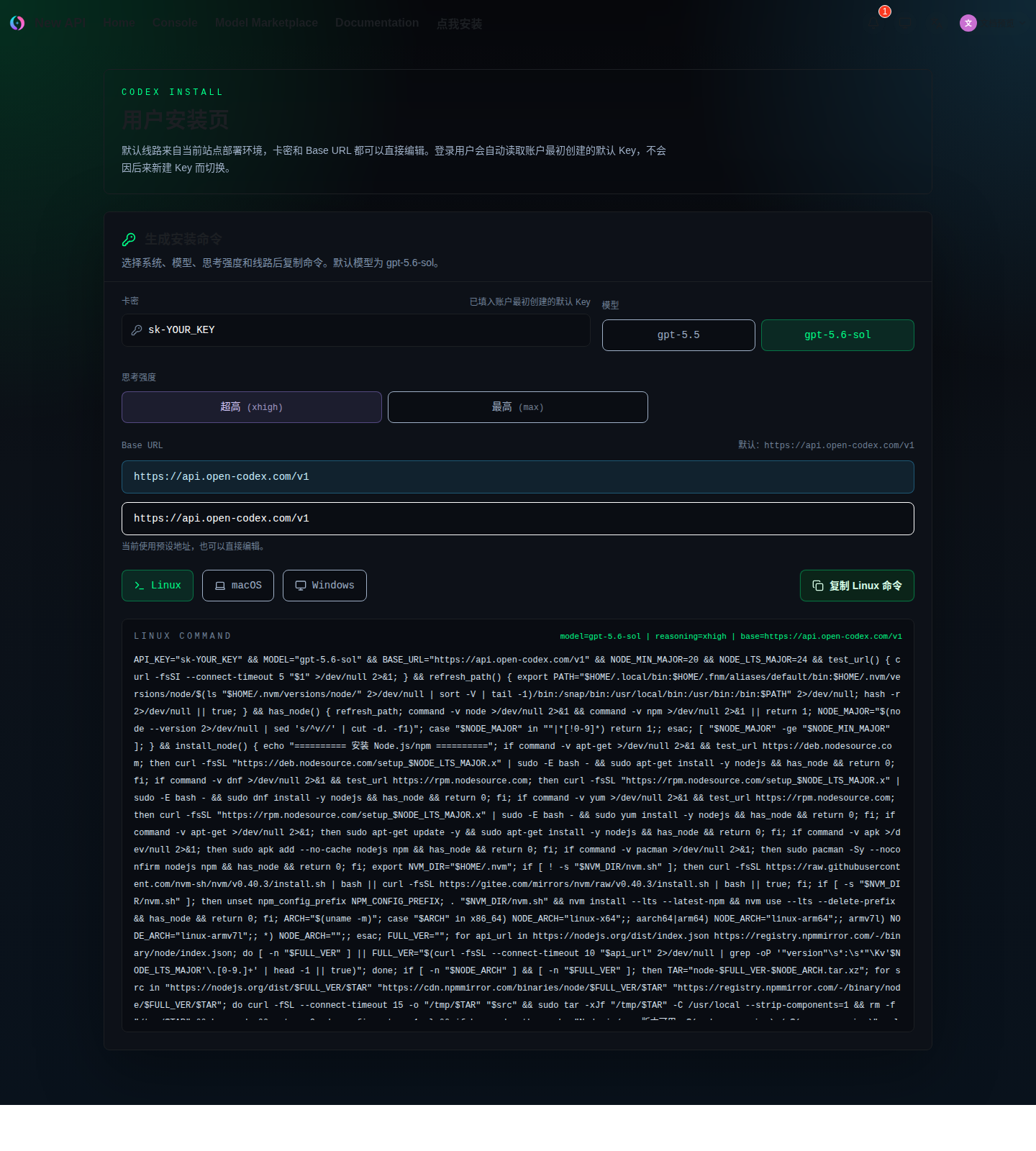
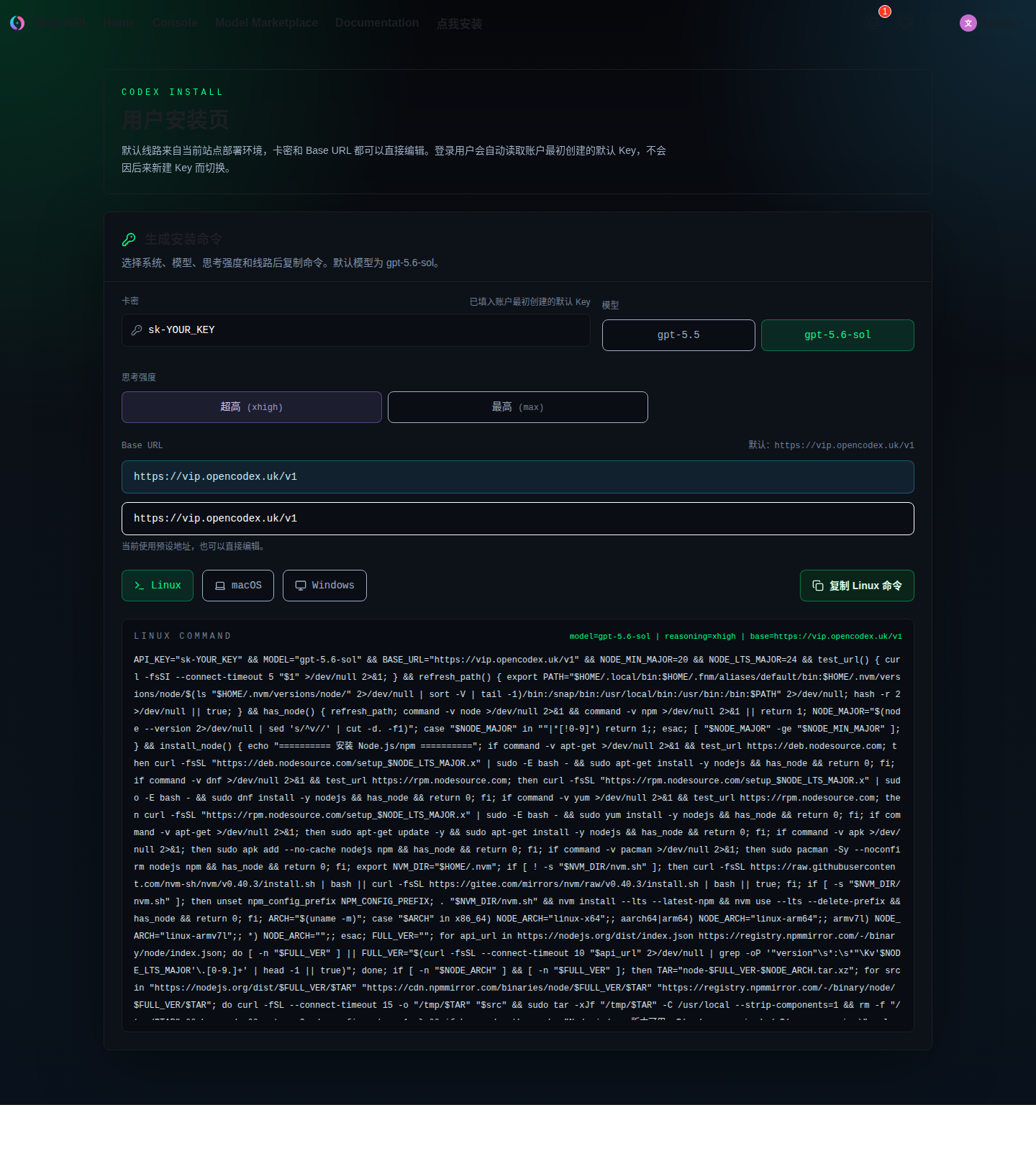
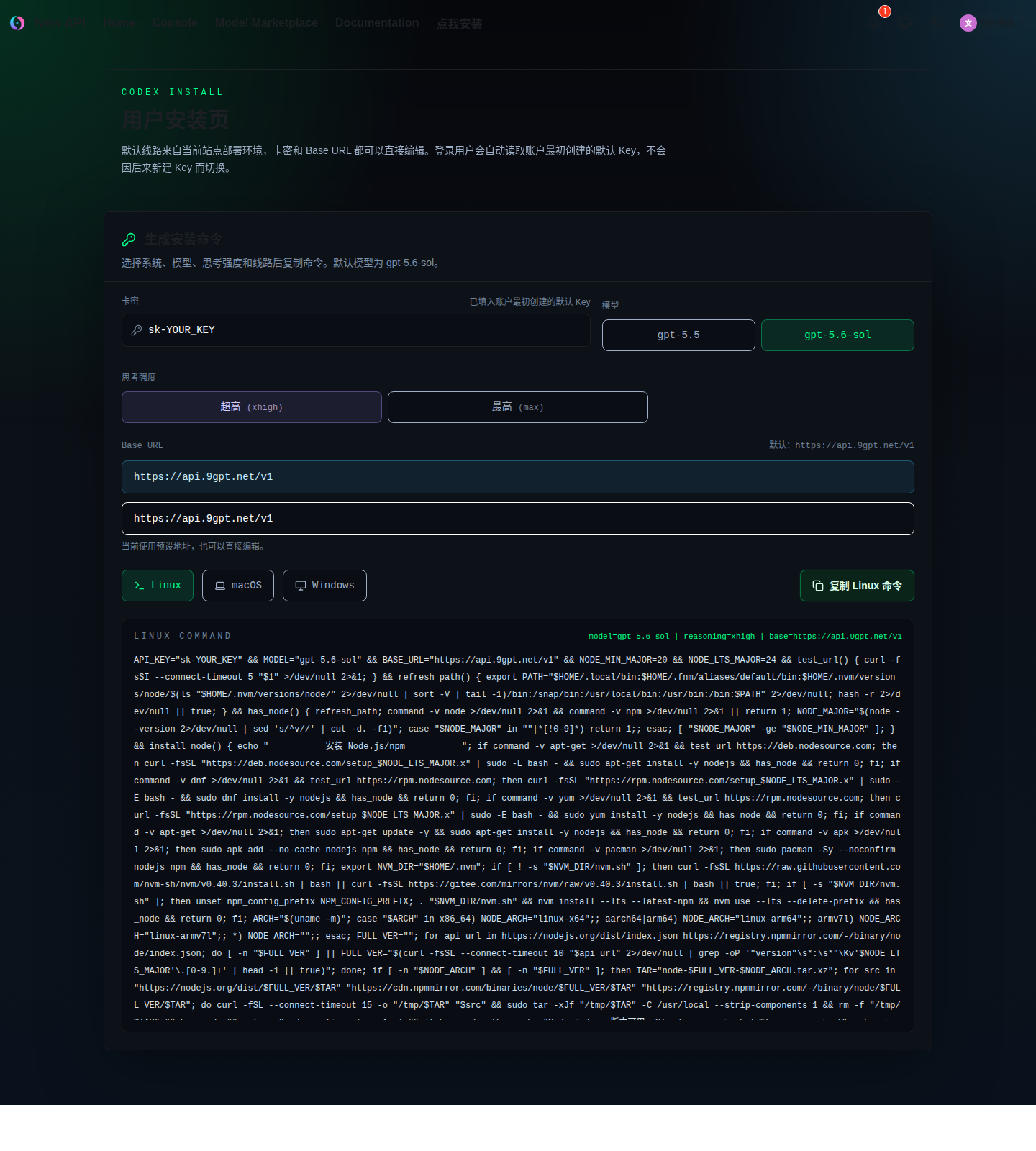
下面的截图使用公开的 sk-YOUR_KEY 示例值,不包含真实 Key。页面字段和模型选项以后可能调整,以实际页面为准。
api.opencodex.uk
api.open-codex.com
vip.opencodex.uk
api.9gpt.net
其他 API 站点
apicc.opencodex.uk使用 APICC Claude Code 指南和 Claude 安装页。该站不使用通用/install/。video.opencodex.uk是视频与图片 API 站点,通用 Codex 安装入口保持隐藏。请使用对应的视频与图片 API 文档。
已弃用内容
以下内容不再作为用户安装方式:
- 已退役的运维站安装入口
- 旧 OpenCodex 前端安装入口
- 文档中长期保存的固定安装脚本
- 按旧截图手动选择已经下线的固定模型
- 从其他 API 站点复制 Base URL 或 Key
需要重新安装或切换站点时,重新登录目标 API 站点并运行该站点安装页新生成的命令。